AWS Architecture Diagram Generator 사용 가이드
AWS 구성 사양표를 작성한 후 업로드하면 Dify Workflow와 draw.io MCP를 통해 AWS Architecture Diagram을 생성할 수 있습니다.
1. Step-by-Step 사용 방법
아래 순서에 따라 AWS 구성 사양표를 작성한 후 Diagram Generator를 이용해 주세요.
1
Sample CSV 다운로드
제공된 Sample CSV 파일을 다운로드합니다.
2
AWS 구성 사양 작성
아래 작성요령에 따라 AWS Resource 정보를 입력합니다.
3
CSV 파일 업로드
Generator 화면에서 작성 완료된 CSV 파일을 업로드합니다.
4
Architecture 생성
Dify와 draw.io MCP를 통해 Architecture Diagram을 생성합니다.
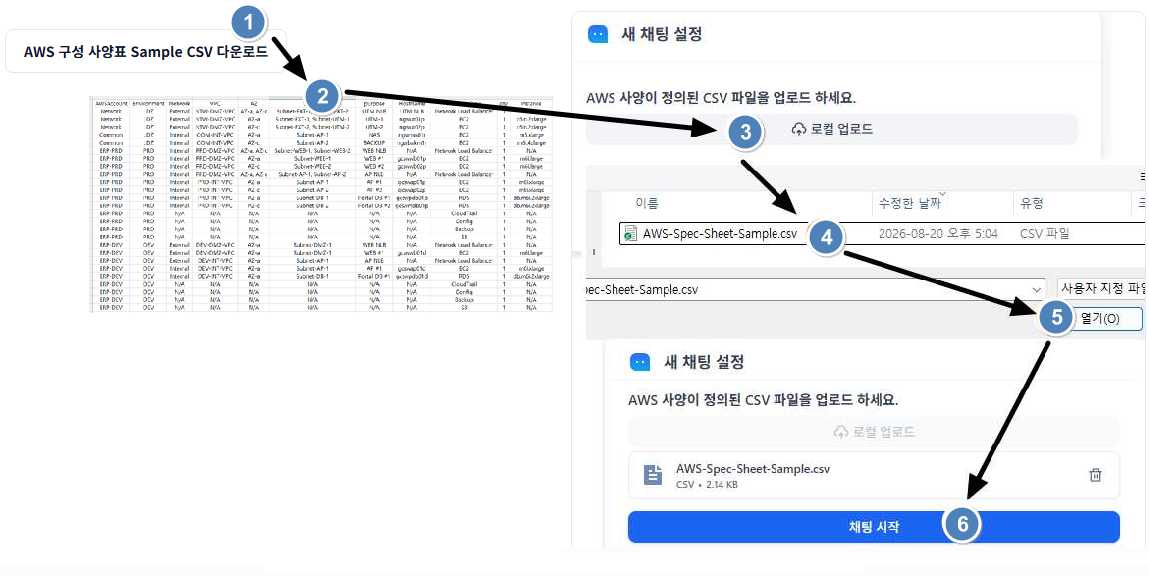
※ 상세 사용 절차는 위 이미지를 참고해 주세요. 이미지 파일 경로: ./Instructionsforuse.jpeg
2. AWS 구성 사양표 작성요령
아래 항목별 정의를 참고하여 AWS 구성 사양표를 작성해 주세요.
| 항목 | 설명 |
|---|---|
| AWSAccount | AWS Account 구분(예: Network, Common, 서비스명-PRD, 서비스명-DEV 등) |
| Environment | 운영 환경 구분(예: LDZ, PRD, DEV, DR 등) |
| Network | 네트워크 망 구분(예: External, Internal) |
| VPC | 리소스가 구성된 VPC명 |
| AZ | 리소스가 구성된 가용 영역(Availability Zone) |
| Subnet | 리소스와 연계된 Subnet명 |
| Purpose | 리소스의 주요 용도 |
| HostName | 리소스에 할당된 호스트명 |
| ResourceType | AWS 리소스의 서비스 유형(예: EC2, Network Load Balancer, S3 등) |
| Qty. | 리소스 수량 |
| InstanceType | EC2 Instance 유형(예: m7i.large, r7i.xlarge 등) |
Sample CSV의 Column명과 형식을 임의로 변경하면 정상적인 Architecture Diagram 생성이 어려울 수 있습니다. 가능하면 Sample CSV의 기본 구조를 유지하여 작성해 주세요.
※ Max Token 제약으로 인해 CSV 파일은 최대 25개 행(Row) 이내로 작성해 주시기 바랍니다. 향후 병렬 처리 기능 고도화를 통해 해당 제약을 개선할 예정입니다.
3. AWS Architecture Diagram 생성
AWS 구성 사양표 작성이 완료되면 아래 링크를 통해 Generator에 접속하여 CSV 파일을 업로드해 주세요.
AWS Architecture Diagram Generator
작성 완료된 AWS 구성 사양표 CSV를 업로드하여 Architecture Diagram을 생성합니다.